
La Grande Invenzione: Perché è nato l'HTML al CERN di Ginevra?
Oggi diamo per scontato che basti un tocco sullo smartphone per aprire qualsiasi notizia, video o sito web. Ma negli anni '80 il World Wide Web non esisteva ancora!
Il Problema: Migliaia di scienziati che non riuscivano a parlarsi
Immagina di trovarti al CERN di Ginevra (l'Organizzazione Europea per la Ricerca Nucleare), dove migliaia di fisici provenienti da università di tutto il mondo collaboravano agli esperimenti sull'acceleratore di particelle.
Ognuno di loro usava computer diversi: chi grandi server Unix, chi computer VAX, chi IBM e chi i primi Apple Macintosh. Ciascun sistema utilizzava formati proprietari, programmi diversi e linguaggi incompatibili. Se un fisico a Ginevra voleva consultare una relazione scientifica scritta da un collega a Chicago o Tokyo, doveva imparare complicati comandi di rete da terminale, convertire i file a mano o farseli spedire per posta cartacea!
L'Ipertesto di Tim Berners-Lee
Un giovane informatico britannico al CERN, Tim Berners-Lee, propose un'idea rivoluzionaria: collegare i documenti scientifici tra loro attraverso parole cliccabili chiamate collegamenti ipertestuali (hyperlink).
Nessun formato proprietario
Per fare in modo che qualsiasi computer potesse leggere la pagina, Tim scelse il testo semplice (Plain Text) arricchito da etichette (i tag HTML). Così qualsiasi macchina al mondo, vecchia o nuova, poteva visualizzare le informazioni.
«Non spegnete questa macchina!»
Il primo sito web della storia girava su un computer NeXT Cube nel laboratorio di Tim, con un cartellino scritto a penna rossa: "This machine is a server. DO NOT POWER IT DOWN!".
Il Web Libero e Gratuito per Tutti
Il CERN prese una decisione epocale: rilasciare l'HTML e il protocollo HTTP di pubblico dominio per sempre, senza brevetti né tasse. Se oggi il Web è libero, aperto e di tutti, lo dobbiamo a quella firma!
Cos'è davvero una Pagina Web?
Spesso si pensa che creare un sito internet sia qualcosa di misterioso o complicatissimo. In realtà, la verità è molto più semplice: una pagina web è solo un normalissimo file di testo a cui diamo l'estensione .html anziché .txt!
Puoi scrivere codice HTML usando qualsiasi programma semplice, come il Blocco Note di Windows, TextEdit su Mac o un editor moderno come Visual Studio Code.
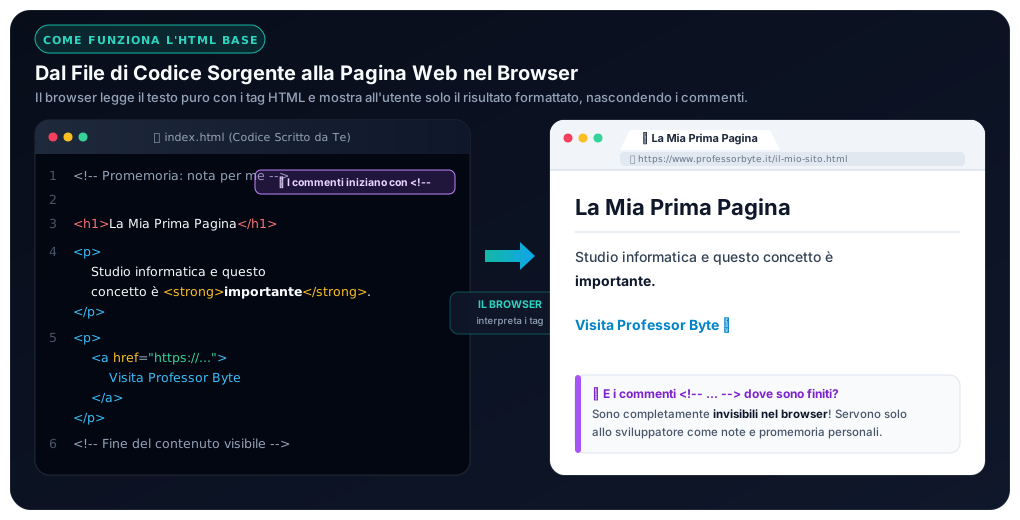
Figura 1: Dal codice sorgente alla pagina: il browser interpreta i tag HTML e mostra la pagina finita, nascondendo completamente i commenti.
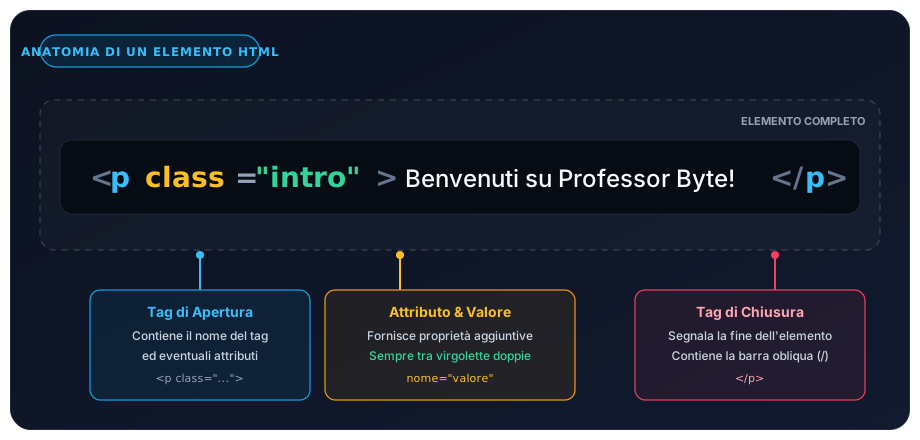
Figura 2: Come è fatto un singolo tag HTML: apertura <p>, testo contenuto e chiusura </p>.
Passo 1: I Titoli e i Paragrafi
Quando scrivi una pagina, la prima cosa che ti serve è dare un titolo principale e scrivere delle frasi di testo.
- I Titoli (da
<h1>a<h6>):<h1>è il titolo più grande e importante. Poi ci sono<h2>per i sottotitoli,<h3>per le sezioni minori, fino a<h6>che è il più piccolo. - I Paragrafi (
<p>): racchiudono un capoverso di testo normale.
<h1>Il mio primo titolo!</h1>
<p>Ciao a tutti, questo è il mio primo paragrafo scritto in HTML.</p>- Crea un titolo principale
<h1>con scritto il tuo nome e cognome. - Sotto al titolo, crea un sottotitolo
<h2>con scritto "Studente delle Scuole Superiori". - Aggiungi un paragrafo
<p>dove ti presenti e scrivi cosa ti aspetti di imparare in informatica.
💡 Guarda la Soluzione del Prof
<h1>Mario Rossi</h1>
<h2>Studente delle Scuole Superiori</h2>
<p>Frequento l'Istituto Tecnico e voglio imparare a creare siti web da zero.</p>
Passo 2: Evidenziare parole e andare a capo
Nel browser, se premi il tasto Invio mentre scrivi il codice, il browser non va a capo nella pagina web visibile! Per formattare il testo si usano questi semplici tag:
<strong>: rende il testo in grassetto (segnala che la parola è molto importante).<em>: rende il testo in corsivo (aggiunge enfasi).<mark>: evidenzia il testo in giallo come un pennarello.<br>: forza un'interruzione di riga e fa andare il testo a capo (è un tag vuoto, non serve chiuderlo!).<hr>: traccia una bella linea orizzontale divisoria tra un argomento e l'altro.
<p>
  Oggi è una giornata <strong>fondamentale</strong> per imparare il codice.<br>
  Sto studiando con <em>Professor Byte</em>.
</p>
<hr>
<p>Questo paragrafo si trova dopo la linea divisoria.</p>Immagina di dover creare un volantino HTML per ritrovare un cagnolino smarrito nel tuo quartiere:
- Metti un titolo
<h2>: "AIUTO: Cane Smarrito a Ivrea!". - Scrivi un paragrafo dove descrivi il cane, mettendo in grassetto la razza e il colore (es.
<strong>Labrador miele</strong>) e in corsivo il nome del cane (es.<em>"Luna"</em>). - Usa il tag
<br>per andare a capo e scrivere: "Risponde al nome di Luna e indossa un collare rosso." - Traccia una riga divisoria con
<hr>. - Sotto alla riga, scrivi un paragrafo con un numero di telefono di contatto ben evidenziato con
<mark>o<strong>.
💡 Guarda la Soluzione del Prof
<h2>AIUTO: Cane Smarrito a Ivrea!</h2>
<p>
  Abbiamo smarrito ieri sera un <strong>Labrador color miele</strong>.<br>
  Risponde al nome di <em>"Luna"</em> e indossa un collare rosso con medaglietta.
</p>
<hr>
<p>
  In caso di avvistamento chiamare subito il: <strong>333-1234567</strong> (Offresi ricompensa!)
</p>
Passo 3: I Commenti nel Codice: Le Note Invisibili del Programmatore
Quando scrivi una pagina web, a volte hai bisogno di prendere appunti, spiegare cosa fa una sezione complessa o ricordarti qualcosa per la lezione successiva. In HTML puoi farlo usando i commenti!
I 3 Superpoteri dei Commenti
- 1. Documentare il codice: spiegare a un compagno di classe o a te stesso cosa fa una parte di pagina (es.
<!-- Inizio sezione contatti -->). - 2. Promemoria personali: appuntare cose ancora da completare (es.
<!-- TODO: inserire la foto del cane -->). - 3. "Spegnere" codice senza cancellarlo (Comment Out): se vuoi provare la pagina nascondendo un paragrafo o un'immagine per vedere come sta senza, basta racchiuderlo tra
<!--e-->. Non dovrai cancellarlo e potrai riattivarlo quando vuoi!
<!-- Questo è un commento invisibile nel browser -->
<h1>Il mio bellissimo blog</h1>

<!-- Paragrafo temporaneamente disattivato per fare una prova:
<p>Questo testo non si vedrà nel browser finché è commentato!</p>
-->

<p>Questo paragrafo invece è perfettamente visibile a tutti.</p>- Scrivi un titolo
<h1>con il tuo film o anime preferito. - Aggiungi un commento invisibile per ricordarti: "Ricordati di chiedere a Matteo se l'ha visto!".
- Scrivi due paragrafi
<p>con la trama, ma "spegni" (commenta) il secondo paragrafo contenente uno spoiler per non farlo leggere a nessuno!
💡 Guarda la Soluzione del Prof
<!-- Promemoria personale: Ricordati di chiedere a Matteo se l'ha visto! -->
<h1>Spider-Man: Across the Spider-Verse</h1>

<p>Miles Morales viene catapultato nel multiverso dove incontra una squadra di Spider-Eroi incaricati di proteggere l'esistenza stessa.</p>

<!-- ATTENZIONE SPOILER: Ho commentato questo paragrafo così non si vede a video!
<p>Alla fine del film Miles scopre di essere finito nella dimensione sbagliata, Terra-42!</p>
-->
Passo 4: Creare Liste ed Elenchi
Nel web usiamo continuamente gli elenchi: per la lista della spesa, per gli ingredienti di una ricetta o per le classifiche. In HTML esistono due tipi di liste:
<ul> = Unordered List (Lista non ordinata: mette i pallini rotondi).•
<ol> = Ordered List (Lista ordinata: mette i numeri automatici 1, 2, 3...).•
<li> = List Item (Ogni singola voce dell'elenco va sempre racchiusa dentro a un <li>!).
<!-- Lista con pallini (spesa) -->
<h3>Cosa comprare:</h3>
<ul>
  <li>Pane fresco</li>
  <li>Latte parzialmente scremato</li>
  <li>Biscotti al cioccolato</li>
</ul>

<!-- Lista con numeri (passaggi in ordine) -->
<h3>Come preparare la cartella:</h3>
<ol>
  <li>Controlla l'orario scolastico sul diario</li>
  <li>Inserisci i quaderni delle materie del giorno</li>
  <li>Non dimenticare l'astuccio e la merenda</li>
</ol>- Crea un titolo
<h3>con scritto "La mia Top 3 dei Videogiochi (o Film) preferiti". - Usa un elenco numerato
<ol>per elencare i tuoi 3 titoli in ordine dal 1° al 3° posto. - Subito sotto, metti un altro titolo
<h3>: "Le cose che amo fare nel weekend". - Usa un elenco puntato
<ul>con almeno 3 attività (es. ascoltare musica, uscire con gli amici, andare in palestra).
💡 Guarda la Soluzione del Prof
<h3>La mia Top 3 dei Videogiochi preferiti</h3>
<ol>
  <li>Minecraft</li>
  <li>The Legend of Zelda</li>
  <li>Rocket League</li>
</ol>

<h3>Le cose che amo fare nel weekend</h3>
<ul>
  <li>Fare lunghe passeggiate in bicicletta</li>
  <li>Ascoltare musica indie con le cuffie</li>
  <li>Guardare serie TV insieme agli amici</li>
</ul>
Passo 5: I Link Ipertestuali (Come viaggiare nel Web)
Il motivo per cui il Web è diventato famoso in tutto il mondo è l'ipertesto: la possibilità di cliccare su una parola sottolineata e finire istantaneamente su un'altra pagina o sito!
Per creare un link si usa la lettera <a> (che sta per Anchor, àncora). Ma un link da solo non sa dove andare: ha bisogno dell'attributo href (l'indirizzo di destinazione).
<!-- Cliccando sulla parola "Wikipedia", il browser apre quel sito -->
<p>
  Per fare le ricerche scolastiche uso spesso
  <a href="https://it.wikipedia.org" target="_blank">Wikipedia Italia</a>.
</p>target="_blank" dentro al tag <a>, il link si aprirà in una NUOVA scheda del browser, evitando che l'utente abbandoni il tuo sito web!
Costruisci una piccola lista di segnalibri utili per la scuola:
- Metti un titolo
<h3>: "I miei siti preferiti per studiare". - Crea un elenco puntato
<ul>. - All'interno di ogni voce
<li>, inserisci un link<a>con attributohreffunzionante verso:- Google (
https://www.google.it) - Wikipedia (
https://it.wikipedia.org) - Professor Byte (
https://professorbyte.it)
- Google (
- Aggiungi a tutti i link l'attributo
target="_blank"per aprirli in una nuova scheda.
💡 Guarda la Soluzione del Prof
<h3>I miei siti preferiti per studiare</h3>
<ul>
  <li><a href="https://www.google.it" target="_blank">Motore di Ricerca Google</a></li>
  <li><a href="https://it.wikipedia.org" target="_blank">Enciclopedia Libera Wikipedia</a></li>
  <li><a href="https://professorbyte.it" target="_blank">Portale Didattico Professor Byte</a></li>
</ul>
Passo 6: Inserire le Immagini nel Web
Una pagina web composta da sole scritte può risultare noiosa. Per inserire una fotografia si usa il tag <img> (da Image).
Il tag <img> è speciale: non racchiude testo e quindi NON ha un tag di chiusura! Ha però due attributi fondamentali senza i quali non può funzionare:
src(Source): indica il percorso del file dell'immagine (es.src="gatto.jpg") oppure un indirizzo internet web.alt(Alternative Text): descrive a parole cosa c'è nella foto. È indispensabile se la connessione è lenta e, soprattutto, permette agli studenti non vedenti di ascoltare la descrizione tramite il sintetizzatore vocale.width: larghezza in pixel (es.width="300"per non farla apparire gigantesca).
<img src="https://images.unsplash.com/photo-1546527868-ccb7ee7dfa6a?w=400"
     alt="Un tenero cagnolino cucciolo che gioca nell'erba"
width="300">- Metti un titolo
<h2>: "Il mio animale preferito". - Inserisci un'immagine con il tag
<img>impostando una larghezza diwidth="280"e un testoaltchiaro. - Sotto all'immagine, scrivi un paragrafo
<p>dove spieghi perché ti piace quell'animale e metti in evidenza il suo habitat naturale usando<strong>.
💡 Guarda la Soluzione del Prof
<h2>Il mio animale preferito: La Volpe Rossa</h2>
<img src="https://images.unsplash.com/photo-1516934024742-b461fba47600?w=400"
     alt="Primo piano di una volpe rossa nella neve"
     width="280">
<p>
  Adoro le volpi per la loro intelligenza e agilità. Il loro ambiente naturale è il <strong>bosco di montagna</strong>.
</p>
Passo 7: La Scatola Completa (Lo Scheletro HTML5)
Finora abbiamo provato i singoli mattoncini (titoli, paragrafi, liste, link, foto). Ora dobbiamo imparare come si confeziona un documento HTML completo ufficiale pronto per essere salvato come index.html.
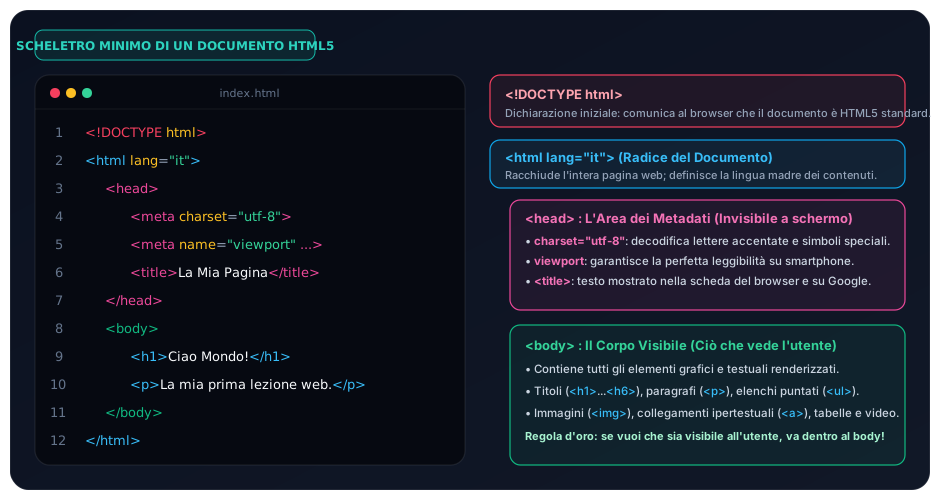
Figura 3: La struttura a due grandi stanze: <head> (dietro le quinte) e <body> (sul palcoscenico).
Una pagina completa è divisa esattamente in due parti:
- La
<head>(La "testa" o retroscena): contiene informazioni invisibili per il browser (come il titolo della linguetta in alto<title>e la codifica per le lettere accentatecharset="utf-8"). - Il
<body>(Il "corpo" o palcoscenico): tutto ciò che vuoi mostrare a chi visita la tua pagina (tutto quello che abbiamo visto negli Step 1, 2, 3, 4, 5 e 6) deve stare dentro al body!
<!DOCTYPE html>
<html lang="it">
  <head>
    <meta charset="utf-8">
    <title>Il Mio Primo Sito Web</title>
  </head>
  <body>
    <h1>Benvenuti nella mia pagina!</h1>
    <p>Tutto ciò che si trova dentro il body viene mostrato a schermo.</p>
  </body>
</html>Metti insieme tutti gli ingredienti imparati oggi per creare una vera pagina di presentazione personale:
- Usa lo scheletro completo con
<!DOCTYPE html>,<html>,<head>,<title>e<body>. - Un titolo
<h1>con il tuo nome e una breve presentazione in<p>(con parole in grassetto e corsivo). - Una riga orizzontale
<hr>. - Un elenco puntato
<ul>delle tue materie preferite. - Un'immagine con tag
<img>(conaltewidth="260"). - Un link
<a>contarget="_blank"verso un sito utile.
💡 Guarda la Soluzione Completa del Prof
<!DOCTYPE html>
<html lang="it">
  <head>
    <meta charset="utf-8">
    <title>La Pagina di Mario Rossi</title>
  </head>
  <body>
    <h1>Ciao, sono Mario Rossi!</h1>
    <p>
      Studio all'Istituto Tecnico e adoro la <strong>tecnologia</strong>.<br>
      Questa pagina è scritta con <em>puro codice HTML</em>.
    </p>

    <hr>

    <h2>Le mie materie preferite:</h2>
    <ul>
      <li>Informatica e Laboratorio</li>
      <li>Scienze e Fisica</li>
      <li>Inglese</li>
    </ul>

    <h2>La mia foto preferita:</h2>
    <img src="https://images.unsplash.com/photo-1517694712202-14dd9538aa97?w=400"
         alt="Computer portatile con codice sullo schermo"
         width="260">

    <p>
      Visita il mio sito preferito:
      <a href="https://professorbyte.it" target="_blank">ProfessorByte.it</a>
    </p>
  </body>
</html>
🎬 Videolezione: HTML Base da Zero (Corso in Italiano)
Spiegazione passo per passo in lingua italiana: dall'installazione dell'editor ai primi tag e allo scheletro della pagina
La Palestra del Codice: Sperimenta subito solo con HTML!
Questo è il tuo banco di prova: scrivi o modifica il codice nel riquadro a sinistra e premi "▶ Aggiorna Anteprima" per vedere all'istante il risultato a destra. Qui usiamo solo HTML puro al 100%!
🎯 Quiz di Autovalutazione (12 Domande)
Seleziona una risposta per ogni domanda e premi il pulsante finale per vedere il punteggio, l'esito e le spiegazioni.
Esito Finale del Questionario
Tabella Riassuntiva dei Tag Imparati
| Tag | A cosa serve | Si chiude? | Esempio pratico |
|---|---|---|---|
<h1> |
Titolo principale della pagina | Sì (</h1>) |
<h1>Il mio titolo</h1> |
<p> |
Paragrafo di testo normale | Sì (</p>) |
<p>Frase di testo</p> |
<strong> |
Testo in grassetto (importante) | Sì (</strong>) |
<strong>Attenzione</strong> |
<em> |
Testo in corsivo (enfasi) | Sì (</em>) |
<em>Parola speciale</em> |
<br> |
Va a capo riga forzato | No (è un tag vuoto) | Prima riga<br>Seconda riga |
<hr> |
Traccia una linea orizzontale | No (è un tag vuoto) | <hr> |
<!-- ... --> |
Commento invisibile o appunto nel codice | Sì (-->) |
<!-- Nota per me --> |
<ul> |
Inizia un elenco con i pallini | Sì (</ul>) |
<ul><li>Pane</li></ul> |
<ol> |
Inizia un elenco con i numeri | Sì (</ol>) |
<ol><li>Fase 1</li></ol> |
<li> |
Ogni singola voce di una lista | Sì (</li>) |
<li>Elemento</li> |
<a> |
Crea un collegamento ipertestuale (link) | Sì (</a>) |
<a href="url">Clicca qui</a> |
<img> |
Mostra un'immagine con src e alt | No (è un tag vuoto) | <img src="x.jpg" alt="testo"> |
<body> |
Contiene tutto ciò che è visibile | Sì (</body>) |
<body>...</body> |
Cosa sono e come funzionano i commenti?
I commenti sono porzioni di testo che il browser ignora completamente: non compariranno mai a schermo per gli utenti che visitano la pagina web, ma rimarranno visibili solo a te quando apri il file per modificarlo.
⚠️ Attenzione al tranello della tastiera: Niente Frecce!
In alcuni editor moderni con caratteri speciali (le cosiddette ligatures dei font per sviluppatori), quando digiti
<!--il programma potrebbe unirli visivamente facendoli sembrare una freccia verso sinistra (←!—) e-->una freccia verso destra (→).Non esiste alcun tasto "freccia" sulla tastiera! Si digitano sempre e solo quattro tasti singoli: